
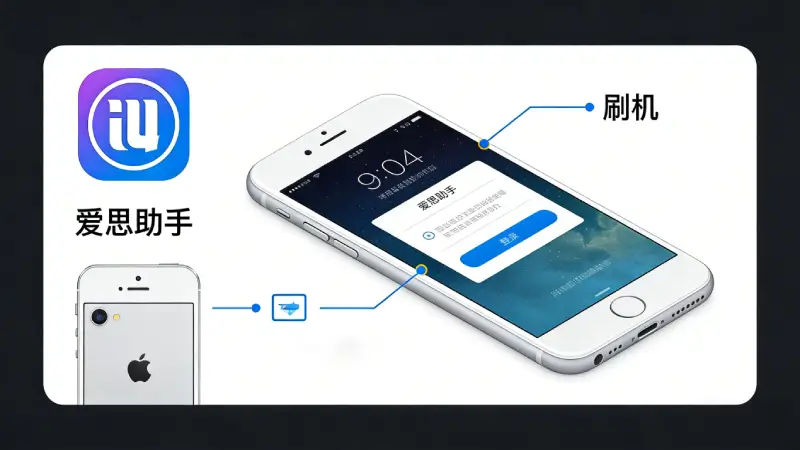
刷机救砖的时候,最让新手困惑的选择之一就是:应该进”恢复模式”还是”DFU 模式”?这两个模式从外观上都是连接电脑进行操作,但背后的机制差别很大,用错了不仅没效果,有时还会把问题复杂化。这篇文章把两种模式的区别彻底讲清楚。
一、两种模式的本质区别
恢复模式(Recovery Mode)
恢复模式由 iPhone 的 iBoot 引导程序管理。进入恢复模式后,手机屏幕会显示一个 iTunes 或连接电脑的图标,说明 iBoot 还在正常运行,只是系统层面出了问题。
恢复模式刷机的过程:电脑发送固件 → iBoot 验证 → 系统安装。因为 iBoot 还在正常工作,这个过程相对”安全”,出错概率低。
DFU 模式(Device Firmware Update)
DFU 模式绕过了 iBoot,直接把设备置于可以接收任意固件指令的状态。进入 DFU 模式后手机屏幕完全黑屏,没有任何显示,但电脑端的刷机软件能识别到设备。
DFU 刷机的过程更底层,可以直接刷新 iBoot、Baseband 等底层固件组件,处理能力比恢复模式强很多,也因此适合处理恢复模式无法解决的严重问题。
二、对比表格
| 对比项目 | 恢复模式 | DFU 模式 |
|---|---|---|
| 屏幕显示 | iTunes / 连接图标 | 完全黑屏 |
| 进入难度 | 较简单 | 需精确时序操作(或用工具辅助) |
| iBoot 状态 | iBoot 正常运行 | 绕过 iBoot |
| 刷机深度 | 系统层 | 固件底层 |
| 适用场景 | 普通白苹果、系统崩溃 | 恢复模式无效、iBoot 损坏、底层问题 |
| 数据保留可能性 | 极低(通常清空) | 无(必定清空) |
| 风险 | 低 | 操作不当可能加重问题 |
三、什么时候用恢复模式
遇到以下情况,优先尝试恢复模式:
- OTA 更新失败后系统无法启动
- 白苹果开不了机(第一次尝试)
- 普通刷机失败后的补救
- 系统崩溃但手机还能识别到(爱思助手显示”恢复模式”)
恢复模式是刷机处理的”第一道防线”,操作更简单,出错率更低,建议先试。
四、什么时候必须用 DFU 模式
以下情况恢复模式通常无效,需要用 DFU 模式:
- 恢复模式下刷机报错,尝试多次依然失败
- 手机连接电脑后什么反应都没有,爱思助手无法识别到设备
- 越狱失败导致 iBoot 出问题
- 需要降级到特殊版本(有 SHSH blobs 存档的情况)
- 需要刷新 Baseband(基带固件)
五、如何进入两种模式(各型号按键方法)
进入恢复模式
iPhone 8 及以上(含所有带刘海/灵动岛机型):
- 快速按一下并松开音量+按钮
- 快速按一下并松开音量-按钮
- 按住侧边按钮不松手,直到屏幕显示连接 iTunes 的图标(大约 15 秒)
iPhone 7 / 7 Plus:
- 同时按住音量-和右侧电源键
- 直到屏幕显示连接 iTunes 图标(大约 10 秒)
iPhone 6s 及更早(有 Home 键):
- 同时按住 Home 键和电源键
- 直到屏幕显示连接 iTunes 图标
更简单的方法:用爱思助手工具箱里的”进入恢复模式”按钮,一键完成,不用记按键组合。
进入 DFU 模式
DFU 模式的进入对时序要求较高,同样型号按键方向不同:
iPhone 8 及以上:
- 将 iPhone 连接到电脑,打开爱思助手
- 快按音量+ → 快按音量- → 按住侧边键 3 秒
- 3 秒后,在继续按住侧边键的同时,按住音量-键
- 继续按住两个键 10 秒钟
- 松开侧边键,但保持音量-键不松,继续 5 秒
- 如果屏幕完全黑屏,爱思助手提示”DFU 模式”,说明进入成功
整个操作流程挺绕的,强烈推荐使用爱思助手工具箱里的”DFU 模式引导”功能,软件会一步步提示你什么时候按什么键,不容易出错。
六、常见误区
误区一:DFU 模式就是黑屏,黑屏就是 DFU
黑屏是 DFU 模式的表现之一,但黑屏不等于 DFU 模式。设备彻底没电、屏幕物理损坏、死机都可能表现为黑屏,但爱思助手识别不到的黑屏不是 DFU。判断标准是:连接电脑后爱思助手(或 iTunes)能识别到设备,并显示”DFU 模式”,才算真正进入了 DFU。
误区二:进 DFU 比进恢复模式好,所以应该直接用 DFU
不对。DFU 模式操作难度高,用错了可能导致设备状态更复杂。对于普通的白苹果问题,恢复模式完全够用,没必要搞 DFU。DFU 是在恢复模式解决不了时的进阶方案。
七、用爱思助手操作的简化流程
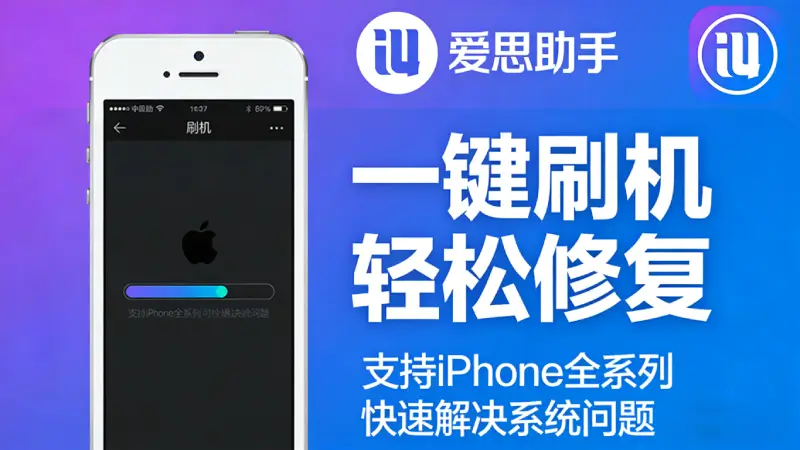
爱思助手将这两种模式的进入和刷机过程都做了可视化处理:
- 工具箱 → “进入恢复模式” / “进入 DFU 模式”:一键或图文引导进入
- 识别到设备状态后,直接在刷机页面选择版本发起刷机
- 刷机过程实时显示进度,报错时提供错误代码说明
相比用 iTunes 手动操作,爱思助手的整个流程减少了很多出错环节,对不熟悉刷机的用户来说门槛低很多。更多刷机问题可以参考刷机教程频道。
总结
选模式的简单原则:先试恢复模式,不行再上 DFU。不要因为 DFU 听起来更”专业”就跳过恢复模式直接用 DFU。两种模式各有适用场景,配合爱思助手的引导功能,大多数人都能顺利完成操作。