

爱思助手是国内使用最广泛的 iPhone/iOS 设备管理工具,验机、刷机、备份、文件管理一站式覆盖。如果你刚接触这个软件,或者之前用过但不熟悉新版本,这篇从零开始的安装教程正好适合你。本文以 2026 年最新版本为基础,讲清楚从下载到连接 iPhone 的每个步骤。
一、爱思助手的主要功能概览
在开始安装之前,先简单了解这个软件能做什么,方便你后续根据需求找到对应功能:
- 验机:生成 iPhone 详细验机报告,检测原装性、电池状态、硬件健康度
- 刷机/越狱:支持保留数据刷机和深度清空刷机,修复系统问题
- 备份/恢复:完整备份 iPhone 数据(包括微信聊天记录),换机迁移数据
- 文件管理:访问 App 内部文件目录,双向传输照片、音乐、文档
- 工具箱:30+ 实用工具,包括铃声制作、虚拟定位、电池修复、空间清理等
二、系统要求
在下载安装之前确认你的电脑是否满足要求:
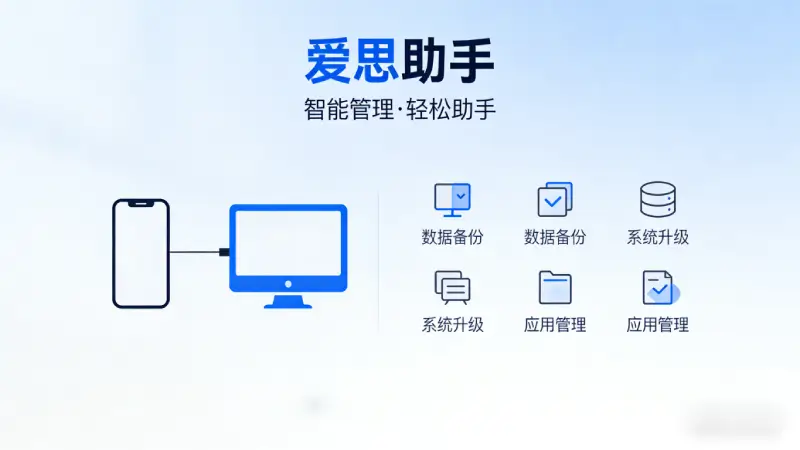
Windows 版本
- 操作系统:Windows 7 / 8 / 10 / 11(推荐 Win 10 及以上)
- 内存:4GB RAM 以上(刷机过程中会占用较多内存)
- 硬盘空间:安装包约 150MB,但固件文件和备份文件需要额外空间,建议至少留 20GB 空闲
- USB 接口:建议主板直连的 USB 3.0 接口
Mac 版本
- 操作系统:macOS 10.13 及以上(High Sierra+)
- 芯片:Intel 和 Apple Silicon(M1/M2/M3/M4)均支持
三、从官方渠道下载
下载爱思助手一定要从官方渠道,避免下载到捆绑了广告或恶意软件的第三方版本。
官方下载地址:爱思助手官网首页,在首页找到”立即下载”按钮,根据你的电脑系统选择 Windows 版或 Mac 版。
下载时注意:官方网站提供的下载链接指向的是安装程序,文件名类似 “i4tools_setup.exe”(Windows)或 “i4tools.dmg”(Mac)。如果下载到的是压缩包或其他格式,要谨慎,可能来自第三方站点。
四、安装步骤(Windows 版)
步骤一:运行安装程序
双击下载的 .exe 文件,系统可能弹出”是否允许此应用对你的设备进行更改”的提示,点击”是”允许继续。如果你的电脑开了 UAC(用户账户控制),这是正常提示。
步骤二:选择安装路径
推荐安装到默认路径(通常是 C:Program Filesi4tools),不建议修改为带中文字符的路径,部分功能(特别是刷机)在路径包含中文时可能出现异常。
步骤三:等待安装完成
安装过程会自动安装 Apple Mobile Device 驱动程序和 USB 相关驱动,这一步需要保持网络畅通,安装程序会在线获取驱动组件。整个安装过程约 2~5 分钟。
步骤四:安装完成后重启(建议)
安装驱动后,建议重启一次电脑,确保驱动程序完全生效。特别是在 Windows 10/11 上,驱动重启后才能被系统正确识别。
五、首次连接 iPhone
连接前准备
- 准备原装数据线或 MFi 认证数据线
- iPhone 解锁状态(不在息屏)
- 确认 iPhone 不在”锁屏”或”需要 Touch ID/Face ID”状态
连接步骤
- 打开爱思助手,等待软件完全加载
- 用数据线连接 iPhone 和电脑
- iPhone 屏幕会弹出”信任此电脑”提示,点击”信任”
- 输入手机解锁密码确认信任
- 爱思助手主界面会显示连接成功,左侧面板显示设备基本信息(型号、iOS 版本、序列号等)
如果没有弹出”信任”提示:尝试重新插拔数据线,或者重启 iPhone 后再连接。首次连接通常需要等待 20~30 秒让驱动识别设备。
六、主界面功能模块介绍
连接成功后,爱思助手主界面的布局:
- 左侧设备面板:显示已连接设备的基本信息,点击设备图标可以切换连接的设备
- 顶部导航栏:照片、音乐、铃声、文件、App 等主要功能入口
- 主内容区域:显示当前选中功能的内容
- 右上角工具箱:集合了所有高级工具
- 验机按钮:快速入口,点击即开始生成验机报告
- 刷机越狱按钮:刷机功能入口
- 备份/恢复按钮:数据备份和恢复功能
七、新手常见连接问题解决
Q:爱思助手一直显示”等待设备连接”
A:按顺序检查:1)数据线是否正常(换一根试试);2)USB 接口是否正常(换一个接口);3)设备管理器里是否有”Apple Mobile Device”驱动(没有就重装爱思助手);4)是否已在 iPhone 上点击”信任此电脑”。
Q:连接后软件显示”iTunes 未安装”
A:爱思助手部分功能依赖 iTunes 的底层组件(即使你不用 iTunes 界面)。从微软应用商店安装 iTunes,或者在苹果官网下载独立安装包版 iTunes。安装后不需要打开 iTunes,爱思助手会自动调用其组件。
Q:手机连上了但只显示”恢复模式”或”DFU 模式”
A:手机进入了特殊模式,可能是之前操作导致的。在爱思助手的工具箱里找”退出恢复模式”,点击后手机会重启进入正常系统,然后正常连接。
八、爱思助手更新建议
软件会定期更新,主要是修复与新版 iOS 的兼容性问题,以及新增功能。建议开启自动更新提醒,或者每隔 1~2 个月手动检查一次更新。苹果发布新版 iOS 后,爱思助手通常在几天内发布兼容更新,更新完才能正常连接新系统版本的设备。
总结
爱思助手的安装和初次使用并不复杂,照着本文步骤操作基本不会遇到太多问题。安装完成后,建议先用”验机”功能熟悉一下软件界面,生成一份自己手机的验机报告了解当前设备状态,然后再探索其他功能。更多功能的详细教程可以在爱思教程频道找到。