
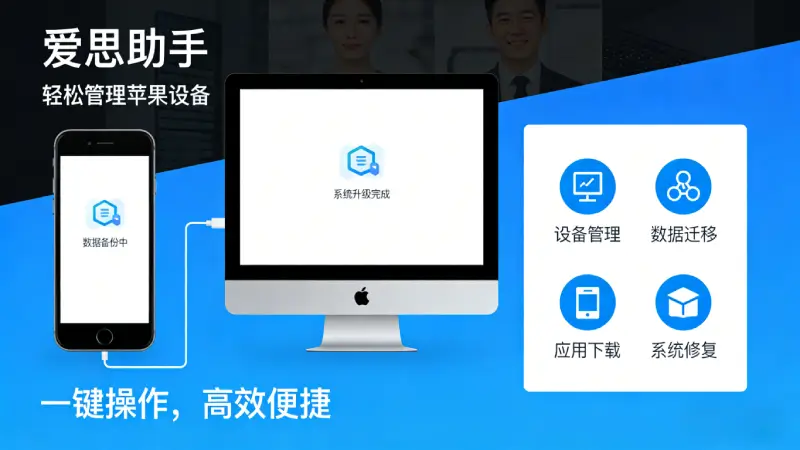
打开爱思助手,连上数据线,等了半天还是”等待设备连接”——这是爱思助手用户遇到最多的问题之一。连接不上的原因很多,从数据线问题到驱动问题再到手机系统设置,排查起来需要按顺序来。本文整理了 10 个排查方法,从最简单到最复杂,按顺序试下来,大多数情况都能解决。
连接问题快速诊断
在开始排查之前,先判断问题大概出在哪个层面:
- 手机屏幕亮起来,弹出了”信任此电脑”提示 → 连接有成功,可能是软件识别问题
- 手机屏幕没有弹出任何提示,但爱思助手识别不到 → USB/驱动层面问题
- 手机充电指示灯亮了(充电中),但软件识别不到 → 驱动或数据线问题
- 手机连上去完全没反应,充电也没 → 数据线或接口问题
方法一:换数据线
这是最简单也是解决率最高的方法。杂牌数据线(特别是很便宜的那种)只有充电功能,没有数据传输针脚,连上去手机充电但设备识别不到。
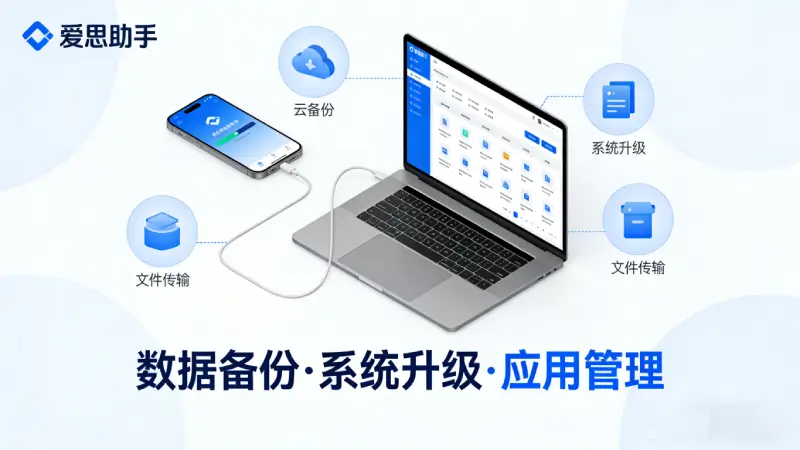
建议使用苹果原装线或者有 MFi(Made for iPhone)认证标识的数据线。换线之后很多”神奇问题”就消失了。
方法二:换 USB 接口
机箱前面板 USB 接口、USB Hub 扩展坞的接口供电能力较弱,有时候驱动识别也有问题。换到主板背部的 USB-A 接口,稳定性更好。如果你用的是 USB-C 转 USB-A 的转接,也可以试试直接用 USB-A 接口。
方法三:iPhone 点击”信任此电脑”
第一次连接某台电脑时,iPhone 会弹出”信任此电脑”提示,如果之前点了”不信任”,后续连接该电脑就无法识别。
解决方法:在 iPhone 上进入”设置”→”通用”→”传输或还原 iPhone”→”重置位置与隐私”,重置后重新连接电脑,会重新弹出信任提示,点击”信任”并输入密码。
方法四:重启手机和电脑
有时候驱动状态异常,重启能解决。先重启 iPhone,再重启电脑,重启后重新打开爱思助手再连接,很多奇怪的连接问题都能通过重启解决。
方法五:更新或重新安装爱思助手
使用了较旧版本的爱思助手,可能与新版 iOS 不兼容。检查是否有新版本:打开爱思助手,在菜单里找”检查更新”,如果有更新,安装最新版本。如果更新后还是不行,可以先卸载爱思助手,重启电脑,再重新下载安装最新版。重新安装会重新部署驱动程序。
方法六:检查 Apple Mobile Device 驱动服务
在 Windows 上,爱思助手(以及 iTunes)依赖一个叫”Apple Mobile Device USB Driver”的驱动服务来识别设备。
检查方法:
- 右键点击”我的电脑”→”管理”→”设备管理器”
- 找到”便携设备”或”通用串行总线控制器”分类
- 连接手机后,看是否出现”Apple Mobile Device USB Driver”
- 如果出现感叹号(!),说明驱动有问题,右键”更新驱动程序”
- 如果没有出现,说明驱动没有安装,需要重装爱思助手或 iTunes
方法七:检查是否与其他软件冲突
iTunes、豌豆荚、iTools 等同类软件可能占用 Apple Mobile Device 驱动,导致爱思助手无法使用。关闭这些软件(包括后台进程),再重新连接试试。如果同时安装了 iTunes 和爱思助手,两者有时会发生驱动版本冲突,可以尝试卸载 iTunes。
方法八:关闭安全软件
360、电脑管家、火绒等安全软件有时候会拦截爱思助手的驱动安装或数据传输进程,把它们识别为”可疑行为”。临时关闭安全软件后重新连接,如果成功了,在安全软件里把爱思助手加入白名单即可。
方法九:用管理员权限运行爱思助手
驱动程序的安装和设备管理需要管理员权限,如果爱思助手不是以管理员身份运行,某些操作会失败。
右键点击爱思助手的桌面快捷方式,选择”以管理员身份运行”,看是否能正常识别设备。如果有效,可以在快捷方式属性里设置为”始终以管理员身份运行”。
方法十:重新安装 iTunes 底层组件
爱思助手依赖 iTunes 的底层库文件(AppleMobileDeviceSupport 和 AppleApplicationSupport),即使你不使用 iTunes 界面,这些组件也需要安装。
如果以上方法都失败,尝试:
- 卸载爱思助手和 iTunes
- 在控制面板的”添加或删除程序”里找并卸载 Apple Application Support、Apple Mobile Device Support
- 重启电脑
- 重新安装 iTunes(先装 iTunes,再装爱思助手)
- 重启电脑后重试连接
特殊情况:Mac 上的连接问题
Mac 上的连接问题相对较少,但也有几个常见情况:
- macOS 更新后连接失败:重新打开 Finder 后重连,Finder 在 macOS 上承担了 iTunes 的设备管理角色
- M1/M2/M3 Mac 上的兼容性:使用 Apple Silicon 的 Mac,爱思助手需要安装 Rosetta 2 才能在某些旧版本正常运行,最新版本已针对 Apple Silicon 原生优化
用户反馈
“折腾了两个小时,最后发现是360安全卫士把爱思助手的驱动安装拦截了。加白名单之后一下子就连上了,白白浪费了这么多时间。” ——@360受害者
“真的是换根线的事,用了两年的数据线充电没问题,但数据识别时好时坏,换了根原装线秒连。” ——@线材诚信大使
总结
爱思助手连接不上 iPhone,按从简单到复杂的顺序排查:换线换口 → 信任处理 → 重启 → 更新软件 → 驱动检查 → 软件冲突 → 安全软件 → 管理员权限 → 重装组件。大多数用户在前五步就能解决问题,很少需要走到重装组件这一步。遇到问题别慌,按步骤来就行。更多使用教程参考爱思教程频道。